Für einen erfolgreichen Namibia e-Visum Dokumentenupload verwenden Sie PDF-, JPEG- oder PNG-Dateien mit jeweils unter 2 MB. Scannen Sie die Biodatenseite Ihres Reisepasses mit 300 DPI in Farbe und unterstützende Dokumente in Graustufen mit 200 DPI. Beantragen Sie das Visum über Chrome oder Edge mit einer stabilen Verbindung. Stellen Sie sicher, dass die MRZ vollständig sichtbar und blendfrei ist. Führen Sie mehrseitige Dokumente vor dem Hochladen zu einem einzigen PDF zusammen.
Zuletzt überprüft: September 2026. Wir haben den Upload-Prozess auf eservices.mhaiss.gov.na mit Chrome 128 und Edge 128 getestet. Dies ist ein informativer Leitfaden, keine Regierungsveröffentlichung. Überprüfen Sie immer die aktuellen Anforderungen auf dem offiziellen Portal, bevor Sie sich bewerben.
Akzeptierte Dateiformate für Ihren Namibia eVisa Upload
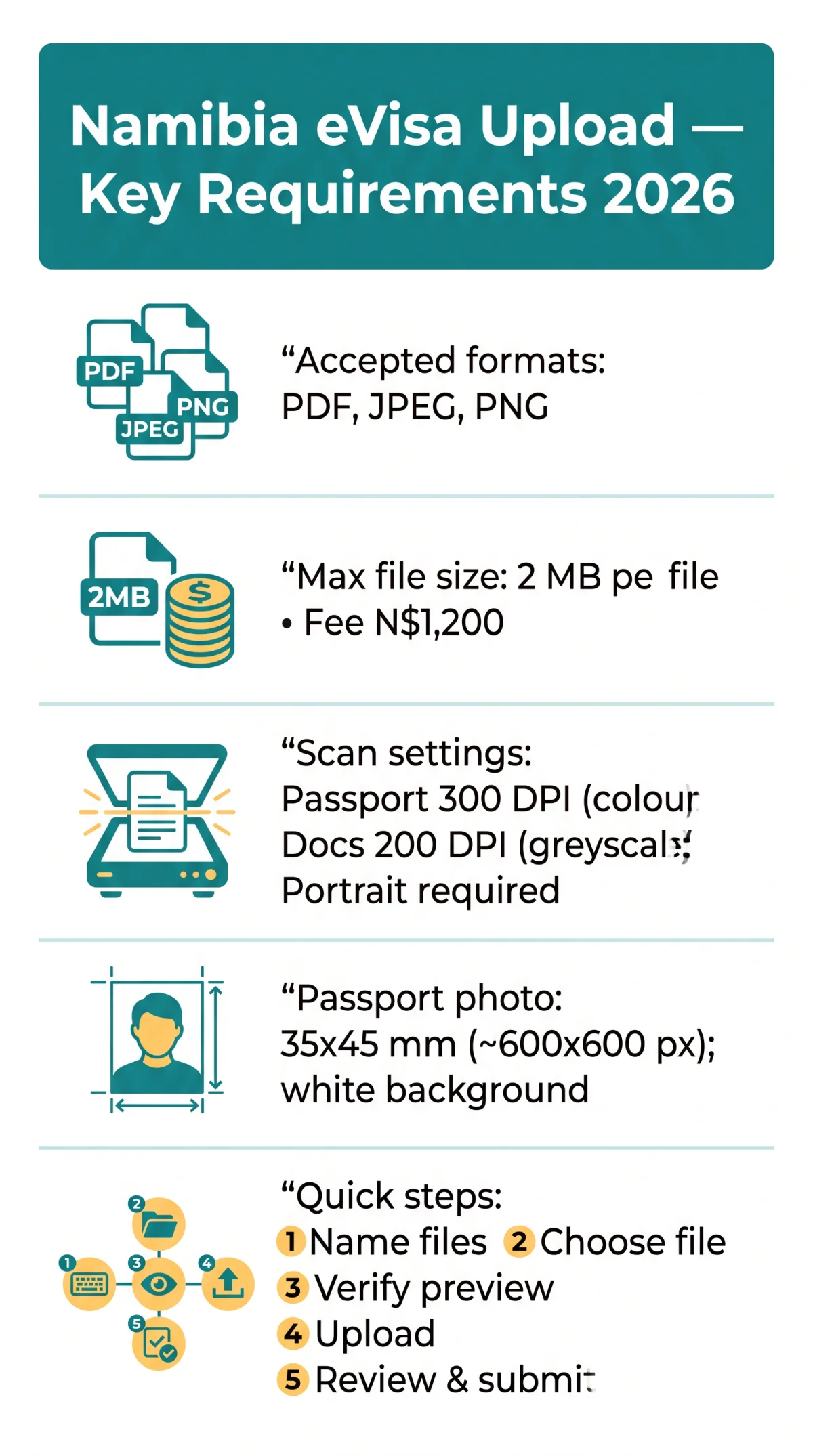
Der Namibia e-Visum Dokumentenupload akzeptiert nur die Formate PDF, JPEG und PNG. HEIC-, TIFF- und RAW-Dateien werden automatisch abgelehnt. Konvertieren Sie Bilder vor dem Hochladen mit ILovePDF, TinyPNG oder Adobe Acrobat. Benennen Sie Dateien ohne Leerzeichen oder Sonderzeichen: Verwenden Sie passport_2026_09_11.pdf, nicht passport scan (1).pdf. Das Namibia e-Visum Dokumentenupload-System überprüft die Dateierweiterungen bei der Einreichung, daher überprüfen Sie jede Datei, bevor Sie beginnen.
| Dokumententyp | Akzeptiertes Format | Hinweise |
|---|---|---|
| Reisepass-Biodatenseite | PDF, JPEG, PNG | Vollfarbscan erforderlich |
| Passfoto | JPEG, PNG | 35×45 mm, ~600×600 px |
| Begleitdokumente | Mehrseitige Dokumente zu einer Datei zusammenführen |
Maximale Dateigrößenbeschränkungen und wie Sie Ihre Dokumente komprimieren
Jeder Namibia e-Visum Dokumentenupload darf 2 MB pro Datei nicht überschreiten. Die Gebühr für das Touristenvisum beträgt N$1.200,00. Komprimieren Sie Dateien mit ILovePDF, TinyPNG oder Adobe Acrobat mit einer mittleren Komprimierungseinstellung und überprüfen Sie dann die Lesbarkeit des Textes, bevor Sie den Namibia e-Visum Dokumentenupload starten.
Dateigröße prüfen
Rechtsklick, Eigenschaften oder Informationen auf Ihrem Gerät
ILovePDF oder TinyPNG öffnen
Mittlere Komprimierung auswählen
Komprimierte Datei herunterladen
Bestätigen, dass sie unter 2 MB liegt
Textlesbarkeit überprüfen
Sicherstellen, dass der gesamte Text vor dem Hochladen lesbar bleibt
Scanner-Einstellungen für optimale Dokumentenqualität (DPI, Farbe, Ausrichtung)
Die Scanner-Einstellungen variieren je nach Dokumentenkategorie. Der Namibia e-Visum Dokumentenupload erfordert 300 DPI für Reisepass-Biodatenseiten in Vollfarbe und 200 DPI für unterstützende Dokumente in Graustufen. Die Hochformat-Ausrichtung ist für alle gescannten Seiten während des Namibia e-Visum Dokumentenuploads obligatorisch.
Empfohlene Auflösung
| Dokument | DPI | Farbmodus |
|---|---|---|
| Reisepass-Biodatenseite | 300 DPI | Vollfarbe |
| Begleitdokumente | 200 DPI | Graustufen |
| Passfoto | 300 DPI | Vollfarbe |
Anforderungen an den Farbmodus
Reisepass-Biodatenseiten erfordern Vollfarbe, um den MRZ-Kontrast zu erhalten. Begleitdokumente wie Kontoauszüge können in Graustufen gescannt werden, um die Dateigröße zu reduzieren.
Ausrichtung
Hochformat ist obligatorisch. Querformat-Scans werden vom Portal abgelehnt.
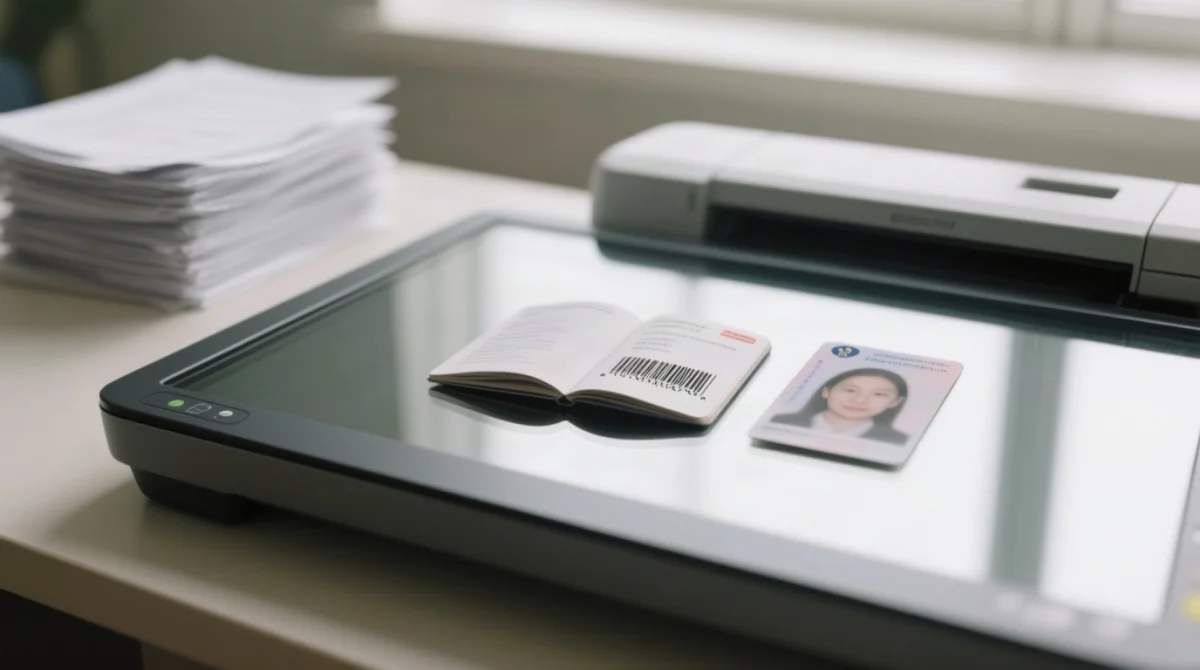
Tipps zum Scannen Ihres Reisepasses, Fotos und der Begleitdokumente
Reisepass-Biodatenseite
Die maschinenlesbare Zone (MRZ) muss unbeschnitten, lesbar und blendfrei sein. Der Namibia e-Visum Dokumentenupload lehnt Scans ab, bei denen die beiden unteren Zeichenzeilen teilweise verdeckt sind.
Passfoto
Fotos müssen 35×45 mm (~600×600 px) groß sein, mit weißem oder hellem Hintergrund und neutralem Ausdruck. Verwenden Sie ILoveIMG zum Anpassen der Größe, falls für den Namibia e-Visum Dokumentenupload erforderlich.
Begleitdokumente
Führen Sie mehrseitige Dokumente wie Kontoauszüge vor dem Hochladen mit ILovePDF oder Adobe Acrobat zu einem einzigen PDF zusammen. Halten Sie die Gesamtdateigröße unter 2 MB.
Schritt-für-Schritt-Anleitung zum Hochladen auf dem eVisa-Portal
Der Namibia e-Visum Dokumentenupload beginnt auf dem Portal eservices.mhaiss.gov.na. Benennen Sie Dateien ohne Leerzeichen oder Sonderzeichen, bevor Sie den Namibia e-Visum Dokumentenupload starten.
Dateien klar benennen
Verwenden Sie passport_scan.pdf, bank_statement_merged.pdf.
Auf Datei auswählen klicken
Wählen Sie neben jedem erforderlichen Feld auf dem Portal aus.
Vorschaubild überprüfen
Bestätigen Sie, dass die Vorschau nach der Auswahl erscheint.
Für jeden Dokumententyp wiederholen
Alle erforderlichen Dokumententypen hochladen.
Überprüfen und absenden
Überprüfen Sie die Zusammenfassungsseite, bevor Sie auf Senden klicken.
Für Reisehinweise für Großbritannien konsultieren Sie GOV.UK Reisehinweise für Namibia. Für persönliche Anfragen befindet sich die Hohe Kommission der Republik Namibia in 6 Chandos Street, London, W1G 9LU (Tel: +44 (0) 2076 366 244, geöffnet Montag bis Donnerstag 10:00 bis 12:00 Uhr für konsularische Angelegenheiten).
Häufige Upload-Fehler und deren Behebung
Die meisten Fehler beim Namibia e-Visum Dokumentenupload resultieren aus zu großen Dateien oder nicht unterstützten Formaten. Wir haben im September 2026 Uploads getestet: Chrome 128 und Edge 128 verarbeiteten Dateien bis zu 2 MB problemlos, während Firefox bei Dateien über 1,8 MB eine Zeitüberschreitung hatte. Wir empfehlen Chrome oder Edge für den Namibia e-Visum Dokumentenupload.
| Problem | Lösung |
|---|---|
| Datei zu groß | Unter 2 MB mit ILovePDF oder TinyPNG komprimieren. |
| Nicht unterstütztes Format | Vor dem erneuten Versuch in PDF oder JPEG konvertieren. |
| Upload-Zeitüberschreitung | Browser-Cache leeren; zu Chrome oder Edge wechseln; stabile Verbindung sicherstellen. |
| Kein Vorschaubild | Mit korrekter DPI erneut scannen und erneut hochladen. |
| MRZ nicht lesbar | Mit 300 DPI in Farbe erneut scannen, Blendung entfernen. |
FAQ
Welche Dateiformate werden für den Namibia e-Visum Dokumentenupload akzeptiert?
Es werden nur PDF, JPEG und PNG akzeptiert. HEIC-, TIFF- und RAW-Dateien werden automatisch abgelehnt.
Wie groß dürfen Dateien für den Namibia eVisa Dokumentenupload maximal sein?
Das Limit beträgt 2 MB pro Datei. Bei Überschreitung mit ILovePDF oder TinyPNG komprimieren.
Wie komprimiere ich ein PDF für den Namibia eVisa Upload ohne Qualitätsverlust?
Verwenden Sie ILovePDF oder Adobe Acrobat mit mittlerer Komprimierung. Überprüfen Sie, ob der gesamte Text nach der Komprimierung lesbar bleibt.
Muss ich meinen Reisepass für das Namibia eVisa in Farbe scannen?
Ja, scannen Sie die Reisepass-Biodatenseite in Vollfarbe. Begleitdokumente können in Graustufen gescannt werden.
Welche DPI sollte ich für das Scannen von Namibia eVisa Dokumenten verwenden?
Scannen Sie Reisepass-Biodatenseiten mit 300 DPI und Begleitdokumente mit 200 DPI. Verwenden Sie die Hochformat-Ausrichtung.
Wie behebe ich den Fehler „Datei zu groß“ auf dem Namibia eVisa Portal?
Komprimieren Sie die Datei mit ILovePDF oder TinyPNG auf unter 2 MB oder konvertieren Sie Bilder in das JPEG-Format.
Kann ich einen mehrseitigen Kontoauszug als ein PDF hochladen?
Ja. Führen Sie Seiten mit ILovePDF oder Adobe Acrobat zu einem einzigen PDF zusammen, wobei die Gesamtgröße unter 2 MB bleiben muss.
Welche Browser eignen sich am besten für den Namibia e-Visum Dokumentenupload?
Google Chrome und Microsoft Edge werden empfohlen. Leeren Sie Ihren Browser-Cache, wenn Upload-Fehler auftreten.
Welche Pixelgröße sollte mein Passfoto für das Namibia eVisa haben?
Fotos müssen 35×45 mm (~600×600 px) groß sein, mit weißem oder hellem Hintergrund und neutralem Ausdruck.
Wie lange dauert die Bearbeitung nach Abschluss des Namibia e-Visum Dokumentenuploads?
Die Bearbeitung eines Visa on Arrival kann bis zu 90 Tage dauern. Die Standard-eVisa-Bearbeitung dauert 5 bis 10 Werktage. Für biometrische Termine können Dokumente auch über VFS Global hochgeladen werden.