Pour un téléchargement de documents e-Visa Namibie réussi, utilisez des fichiers PDF, JPEG ou PNG de moins de 2 Mo chacun. Scannez la page biographique de votre passeport à 300 DPI en couleur et les documents justificatifs en niveaux de gris à 200 DPI. Postulez via Chrome ou Edge sur une connexion stable. Assurez-vous que la MRZ est entièrement visible et sans reflet. Fusionnez les documents de plusieurs pages en un seul PDF avant de les télécharger.
Dernière vérification : septembre 2026. Nous avons testé le processus de téléchargement sur eservices.mhaiss.gov.na en utilisant Chrome 128 et Edge 128. Ceci est un guide informatif, pas une publication gouvernementale. Vérifiez toujours les exigences actuelles sur le portail officiel avant de postuler.
Formats de fichiers acceptés pour le téléchargement de votre e-Visa Namibie
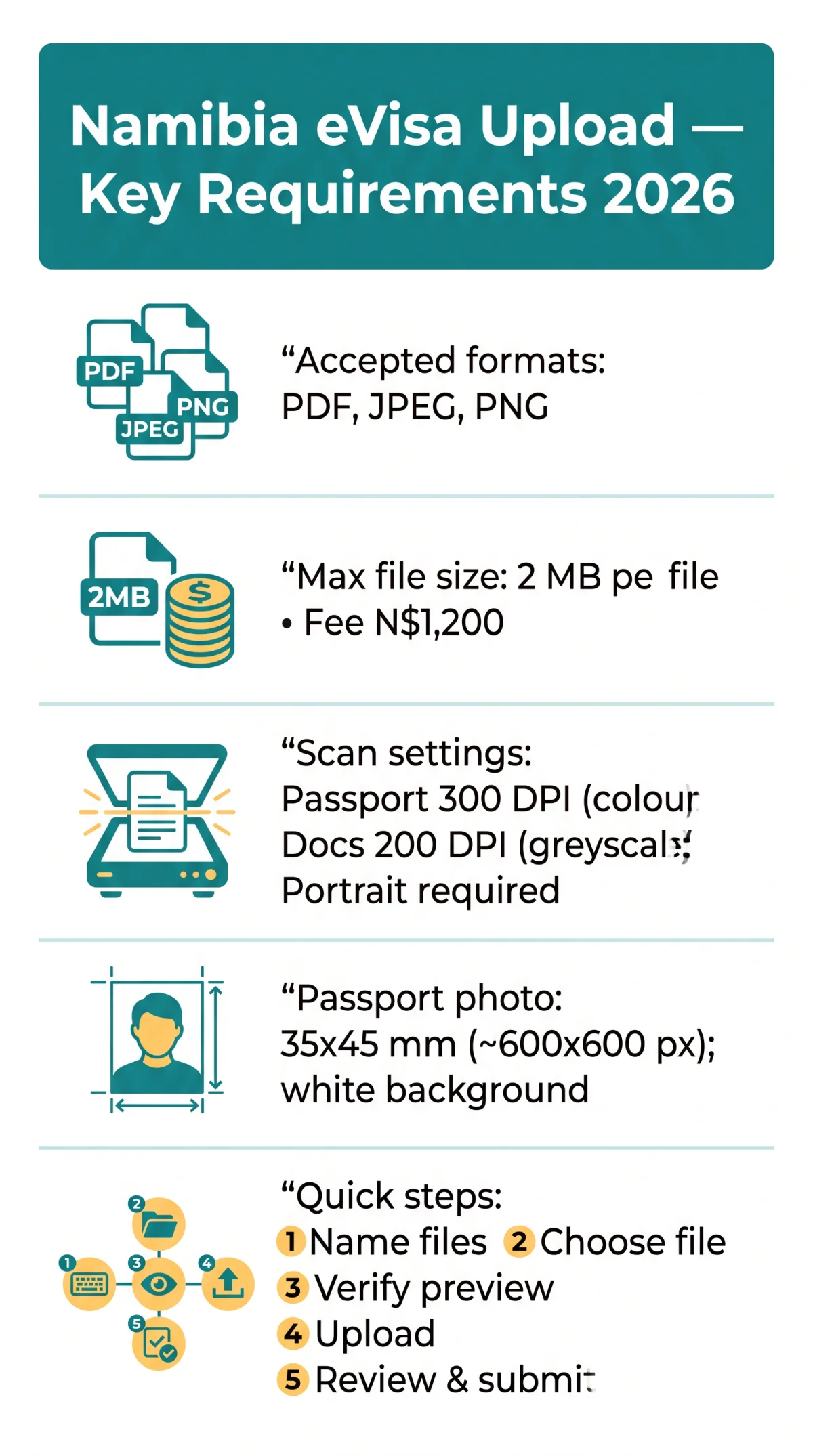
Le téléchargement de documents e-Visa Namibie n’accepte que les formats PDF, JPEG et PNG. Les fichiers HEIC, TIFF et RAW sont automatiquement rejetés. Convertissez les images à l’aide d’ILovePDF, TinyPNG ou Adobe Acrobat avant de les télécharger. Nommez les fichiers sans espaces ni caractères spéciaux : utilisez passeport_2026_09_11.pdf, et non scan passeport (1).pdf. Le système de téléchargement de documents e-Visa Namibie vérifie les extensions de fichier lors de la soumission, alors vérifiez chaque fichier avant de commencer.
| Type de document | Format accepté | Notes |
|---|---|---|
| Page biographique du passeport | PDF, JPEG, PNG | Scan couleur complet requis |
| Photo de passeport | JPEG, PNG | 35×45 mm, ~600×600 px |
| Documents justificatifs | Fusionner les documents de plusieurs pages en un seul fichier |
Limites de taille maximale des fichiers et comment compresser vos documents
Chaque téléchargement de document e-Visa Namibie ne doit pas dépasser 2 Mo par fichier. Les frais de visa de vacances sont de N$1,200.00. Compressez les fichiers à l’aide d’ILovePDF, TinyPNG ou Adobe Acrobat avec un réglage de compression moyen, puis vérifiez la lisibilité du texte avant de commencer le téléchargement des documents e-Visa Namibie.
Vérifier la taille du fichier
Clic droit, Propriétés ou Obtenir des informations sur votre appareil
Ouvrir ILovePDF ou TinyPNG
Sélectionner une compression moyenne
Télécharger le fichier compressé
Confirmer qu’il fait moins de 2 Mo
Vérifier la lisibilité du texte
Assurez-vous que tout le texte reste lisible avant de télécharger
Paramètres du scanner pour une qualité de document optimale (DPI, couleur, orientation)
Les paramètres du scanner varient selon la catégorie de document. Le téléchargement de documents e-Visa Namibie nécessite 300 DPI pour les pages biographiques du passeport en couleur et 200 DPI pour les documents justificatifs en niveaux de gris. L’orientation portrait est obligatoire pour toutes les pages numérisées lors du téléchargement des documents e-Visa Namibie.
Résolution recommandée
| Document | DPI | Mode couleur |
|---|---|---|
| Page biographique du passeport | 300 DPI | Couleur complète |
| Documents justificatifs | 200 DPI | Niveaux de gris |
| Photo de passeport | 300 DPI | Couleur complète |
Exigences du mode couleur
Les pages biographiques du passeport nécessitent une couleur complète pour préserver le contraste de la MRZ. Les documents justificatifs tels que les relevés bancaires peuvent être numérisés en niveaux de gris pour réduire la taille du fichier.
Orientation
L’orientation portrait est obligatoire. Les scans en mode paysage sont rejetés par le portail.
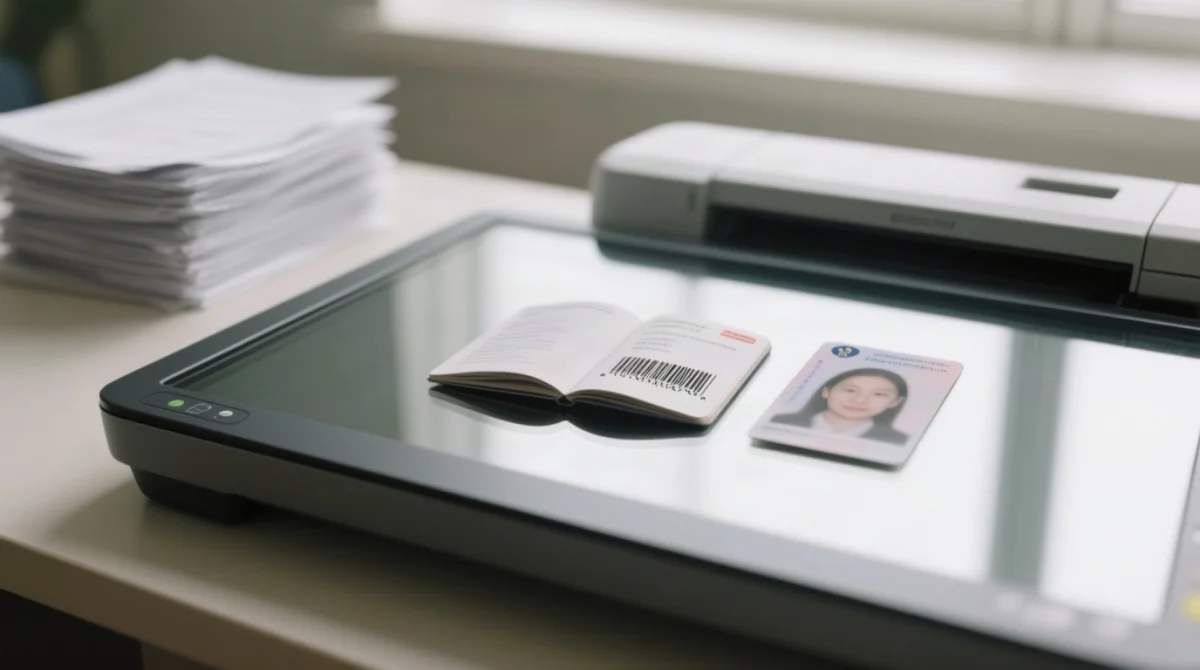
Conseils pour scanner votre passeport, votre photo et vos documents justificatifs
Page biographique du passeport
La Zone de Lecture Automatique (MRZ) doit être non recadrée, lisible et sans reflet. Le téléchargement de documents e-Visa Namibie rejette les scans où les deux lignes de caractères inférieures sont partiellement obscurcies.
Photo de passeport
Les photos doivent mesurer 35×45 mm (~600×600 px) avec un fond blanc ou clair et une expression neutre. Utilisez ILoveIMG pour redimensionner si nécessaire pour le téléchargement des documents e-Visa Namibie.
Documents justificatifs
Fusionnez les documents de plusieurs pages comme les relevés bancaires en un seul PDF à l’aide d’ILovePDF ou d’Adobe Acrobat avant de les télécharger. Gardez la taille totale du fichier sous 2 Mo.
Guide étape par étape pour le téléchargement sur le portail e-Visa
Le téléchargement de documents e-Visa Namibie commence sur le portail eservices.mhaiss.gov.na. Nommez les fichiers sans espaces ni caractères spéciaux avant de commencer le téléchargement des documents e-Visa Namibie.
Nommez clairement les fichiers
Utilisez scan_passeport.pdf, releve_bancaire_fusionne.pdf.
Cliquez sur Choisir un fichier
Sélectionnez à côté de chaque champ requis sur le portail.
Vérifiez l’aperçu miniature
Confirmez que l’aperçu apparaît après la sélection.
Répétez pour chaque type de document
Téléchargez tous les types de documents requis.
Vérifiez et soumettez
Vérifiez la page récapitulative avant de cliquer sur Soumettre.
Pour des conseils de voyage au Royaume-Uni, consultez les conseils de voyage du GOV.UK pour la Namibie. Pour les questions en personne, la Haute Commission de la République de Namibie se trouve au 6 Chandos Street, Londres, W1G 9LU (tél : +44 (0) 2076 366 244, ouverte du lundi au jeudi de 10h00 à 12h00 pour les affaires consulaires).
Erreurs de téléchargement courantes et comment les résoudre
La plupart des échecs de téléchargement de documents e-Visa Namibie proviennent de fichiers trop volumineux ou de formats non pris en charge. Nous avons testé les téléchargements en septembre 2026 : Chrome 128 et Edge 128 ont géré les fichiers jusqu’à 2 Mo sans problème, tandis que Firefox a expiré sur les fichiers de plus de 1,8 Mo. Nous recommandons Chrome ou Edge pour le téléchargement des documents e-Visa Namibie.
| Problème | Solution |
|---|---|
| Fichier trop volumineux | Compresser sous 2 Mo à l’aide d’ILovePDF ou TinyPNG. |
| Format non pris en charge | Convertir en PDF ou JPEG avant de réessayer. |
| Délai d’attente de téléchargement | Vider le cache du navigateur ; passer à Chrome ou Edge ; assurer une connexion stable. |
| Pas de vignette d’aperçu | Scanner à nouveau avec le bon DPI et télécharger à nouveau. |
| MRZ illisible | Scanner à nouveau à 300 DPI en couleur, supprimer les reflets. |
FAQ
Quels formats de fichiers sont acceptés pour le téléchargement des documents e-Visa Namibie ?
Seuls les formats PDF, JPEG et PNG sont acceptés. Les fichiers HEIC, TIFF et RAW sont automatiquement rejetés.
Quelle est la taille maximale des fichiers pour les téléchargements de documents e-Visa Namibie ?
La limite est de 2 Mo par fichier. Compressez avec ILovePDF ou TinyPNG si elle est dépassée.
Comment compresser un PDF pour le téléchargement de l’e-Visa Namibie sans perdre en qualité ?
Utilisez ILovePDF ou Adobe Acrobat avec une compression moyenne. Vérifiez que tout le texte reste lisible après la compression.
Dois-je scanner mon passeport en couleur pour l’e-Visa Namibie ?
Oui, scannez la page biographique du passeport en couleur complète. Les documents justificatifs peuvent être scannés en niveaux de gris.
Quel DPI dois-je utiliser pour scanner les documents e-Visa Namibie ?
Scannez les pages biographiques du passeport à 300 DPI et les documents justificatifs à 200 DPI. Utilisez l’orientation portrait.
Comment résoudre l’erreur de fichier trop volumineux sur le portail e-Visa Namibie ?
Compressez le fichier à moins de 2 Mo à l’aide d’ILovePDF ou TinyPNG, ou convertissez les images au format JPEG.
Puis-je télécharger un relevé bancaire de plusieurs pages en un seul PDF ?
Oui. Fusionnez les pages en un seul PDF à l’aide d’ILovePDF ou d’Adobe Acrobat, en gardant le total sous 2 Mo.
Quels navigateurs fonctionnent le mieux pour le téléchargement des documents e-Visa Namibie ?
Google Chrome et Microsoft Edge sont recommandés. Videz le cache de votre navigateur si des échecs de téléchargement se produisent.
Quelle doit être la taille en pixels de ma photo de passeport pour l’e-Visa Namibie ?
Les photos doivent être de 35×45 mm (~600×600 px) avec un fond blanc ou clair et une expression neutre.
Combien de temps prend le traitement après avoir terminé le téléchargement des documents e-Visa Namibie ?
Le traitement du visa à l’arrivée peut prendre jusqu’à 90 jours. Le traitement standard de l’e-Visa prend 5 à 10 jours ouvrables. Pour les rendez-vous biométriques, les documents peuvent également être téléchargés via VFS Global.